YM886
Ubuntu 软件安装方式全解:deb、Snap、Flatpak、AppImage、tar\.gz、Bundle
涂
涂山墨墨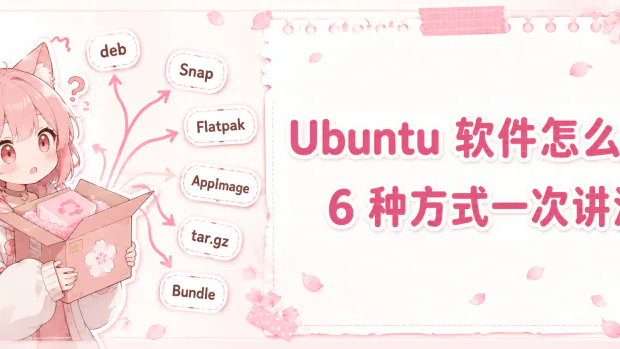
一、Ubuntu 软件安装方式究竟有多少种?
近几天折腾 Ubuntu 的过程中发现,软件的安装方式是真的多。
以往我只知道 Ubuntu 是用 APT 去安装 deb 包的,在安装常用软件的过程中一种又一种新的安装方式冒出来。每当我以为没有新的方式了吧,又总能发现某个要装的软件官网提供的安装方式是没见过的。
怎么官网下载下来的是 .AppImage 后缀的,这啥啊!这个软件怎么下载下来的是 .bundle 后缀的,这又啥啊!Snap 和 Flatpak 又是啥啊!
好听的说法就是百家争鸣,难听的话就是一片混乱了。
二、各方式简单介绍
deb
.deb 是 Debian 软件包格式,而 Ubuntu 是 Debian 的衍生系统,所以也使用这种安装包。
传统的方式,安装后完美融入 Ubuntu 系统。
从apt仓库安装:sudo apt install vlc
从下载的文件安装:sudo apt install ./xxx.deb
直接双击这个 deb 文件,也能调起 APP商店进行安装。
Snap
Snap 是 Ubuntu官方, 开发公司 Canonical 主推的软件生态。
就是因为太多人吐槽 Ubuntu 普通用户使用太难了,安装个软件都要懂命令行。
于是 Ubuntu官方推出了 Snap 这个东西,这是类似于手机上的 apk 安装包一样的东西。有沙盒隔离,有权限控制,有方便的安装和卸载。
和安卓一样,自带依赖包。这也导致同一个依赖库,每个需要它的应用都要自带一个,占用更多的空间。
系统自带的 Ubuntu应用中心(Ubuntu App Center), 就是为 Snap 准备的配套商店,可以和手机上一样搜索、安装、更新和卸载应用。
Ubuntu应用中心 可以搜索到 Snap 和 deb ,搜索不到 Flatpak 。
Flatpak
与 Snap 很像,都是为了让普通用户更方便使用 Ubuntu 系统弄出来的。
不同的是,Snap 是开发公司Canonical 主推的,而 Flatpak 是开源社区主推的。
因为 Ubuntu官方在推广 Snap 时,有比较流氓的行为:
-
默认安装 Snap 版 Chromium
-
apt 安装 Chromium 实际转向 snap
引起了开源社区的反感,再加上 Snap 不够开源,导致社区倒向了 Flatpak 。
同样也是有一个应用商店的,GNOME 软件(GNOME Software)。
GNOME 软件 不仅能搜索到 Flatpak,还能搜索到 deb 和 Sanp。
AppImage
又一种理念,又一种形式。
单文件软件,一个文件就是一个完整的软件。安装就是下载文件,卸载就是删除文件。
右键属性里面,给上执行权限,然后双击打开就能运行。
这种理念也挺有趣的,但我不看好他们。虽然很绿色软件,但是没有在应用抽屉里生成图标,感觉就不像是一个应用一样(感觉自己被手机系统毒害太深,必须要有个图标出现在应用抽屉才舒服)。
tar.gz
这才是我们记忆里的绿色软件的形式,以前windows系统流行的免安装的绿色软件。
就是一个压缩包,解压出来,点击里面的某个文件就能把软件运行起来。
比 AppImage 好的地方是,它有应用图标了,然后通过自己创建桌面图标的方式也能放到应用抽屉里去了。
Android Studio 就是使用的这种方式,下载下来是个 .tar.gz ,解压到一个目录去。
在里面的bin目录下,找到这个 studio 右键给执行权限,然后双击运行。
Bundle
这个 .bundle 并不是一个软件,而是一个软件安装程序。
就好比在windows下安装软件,先让你下载一个安装程序,你需要运行这个安装程序,在里面点下一步、下一步或和是选择一些安装设置, Bundle 就是类似于这种的安装程序。
比如我上一篇文章的 VMware Workstation Pro 虚拟机安装包就是用的这种方式。
也是在文件右键属性,给上执行权限,然后双击运行,跟着安装程序的指引点下一步。
也可以通过命令行的方式来进行安装,区别就是双击运行的话,失败了了能看到的错误信息比较少,命令行看到的错误信息比较完整,更利于分析安装失败的原因。
三、总结
普通软件优先使用 Flatpak 和 Snap 的方式,都是自带完整依赖和沙盒隔离的,不用担心装个软件把系统给装坏了。而且也方便我们把手机上的,那套安装卸载的管理逻辑直接套用过来,快速上手ubuntu系统的使用。
但是,凡事总有例外。比如对系统依赖比较多的,性能要求比较高的软件。就别让它隔着个沙盒运行了,采用性能更好的安装方式吧。比如 VMware Workstation Pro 这种虚拟机软件、比如 Android Studio、VS Code 这类编程软件。
然后 QQ、微信、飞书这类国产软件,则是建议使用官网提供的方式,这样不会出太多的BUG,用起来更省心。这种一般官网只会提供一种方式,通常是 .deb 。
如果遇到频繁崩溃或者中文输入法问题,都可以试试换一种安装方式的软件包。比如 Snap 的容易崩溃,那就换成 Flatpak 或者 .deb 的,或许问题就能解决了。